

PRIMEROS PASOS
Tu primer CSV, paso a paso.
Un recorrido breve con el mismo archivo que aparece en las capturas. Puedes descargarlo y utilizarlo cuando tengas acceso a la aplicación.
01 / IMPORTAR
Comprueba cómo se lee tu archivo.
Selecciona el CSV en Analytio. Para el archivo de ejemplo, utiliza coma como separador y UTF-8 como codificación. Revisa que los nombres y las columnas se muestran como esperas.
También puedes elegir cómo se interpretan los nulos: tokens habituales, como NA o NULL, o solamente campos vacíos.
02 / REVISAR
Sitúa el conjunto de datos.
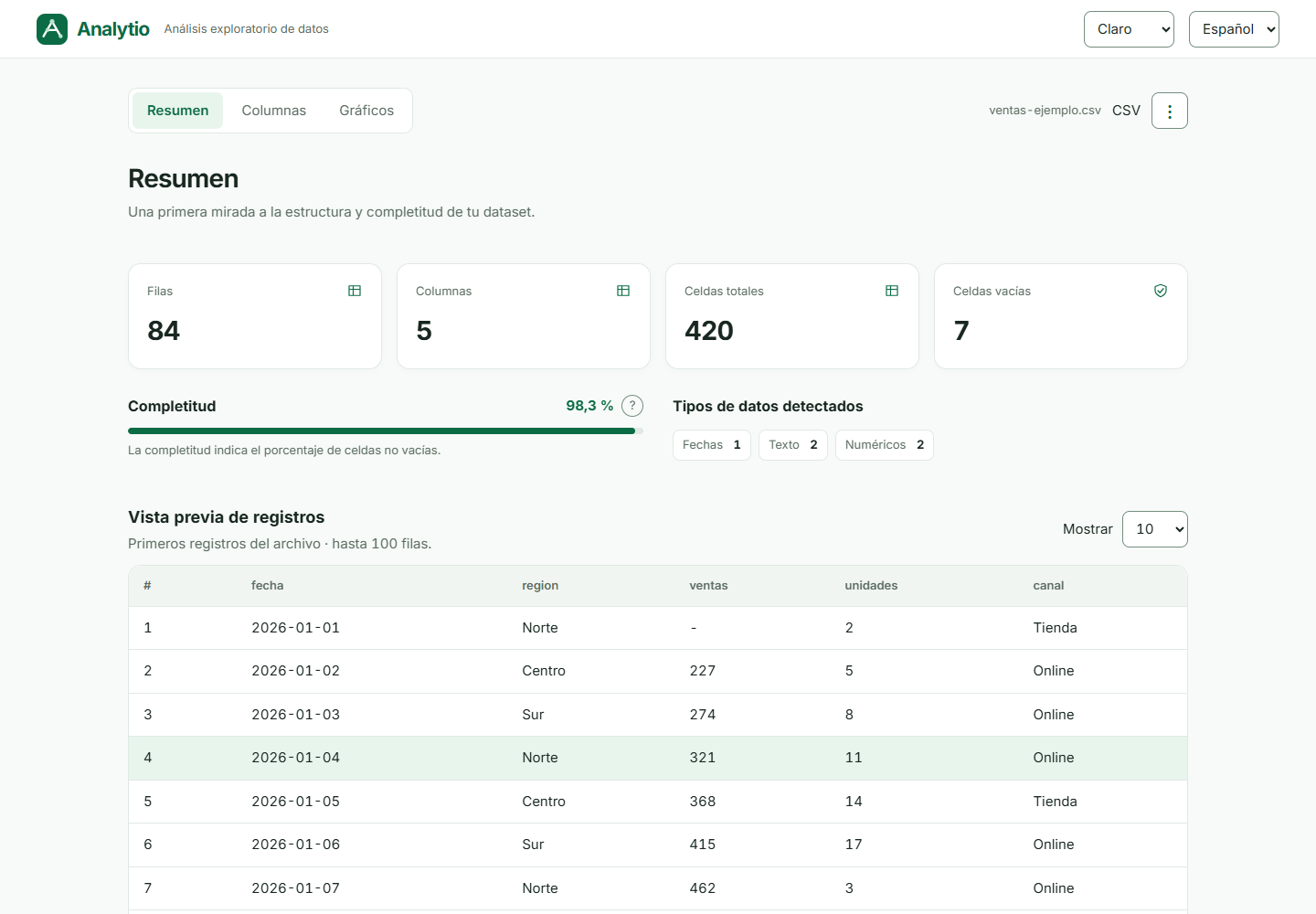
Al iniciar el análisis, el resumen del ejemplo muestra 84 filas, cinco columnas y siete celdas vacías. La completitud es aproximadamente del 98,3 %.
Ese porcentaje mide presencia de información, no exactitud. Sigue revisando las columnas aunque la cifra sea alta.
03 / INTERPRETAR
Revisa qué significa cada columna.
En Columnas encontrarás estadísticas adaptadas al tipo detectado. Comprueba fecha, region, ventas, unidades y canal. Las celdas vacías del ejemplo están en ventas.
Si trabajas con identificadores con ceros iniciales, elige Texto. Un cambio de tipo modifica la interpretación del análisis, no el CSV. Si falla la conversión, se conserva el resultado anterior.
04 / VISUALIZAR
Lee las ventas a lo largo del tiempo.
- Abre Gráficos y selecciona Líneas.
- Elige fecha como eje X y ventas como columna Y.
- Selecciona Valores originales como cálculo.
- Observa los huecos correspondientes a los siete valores ausentes.
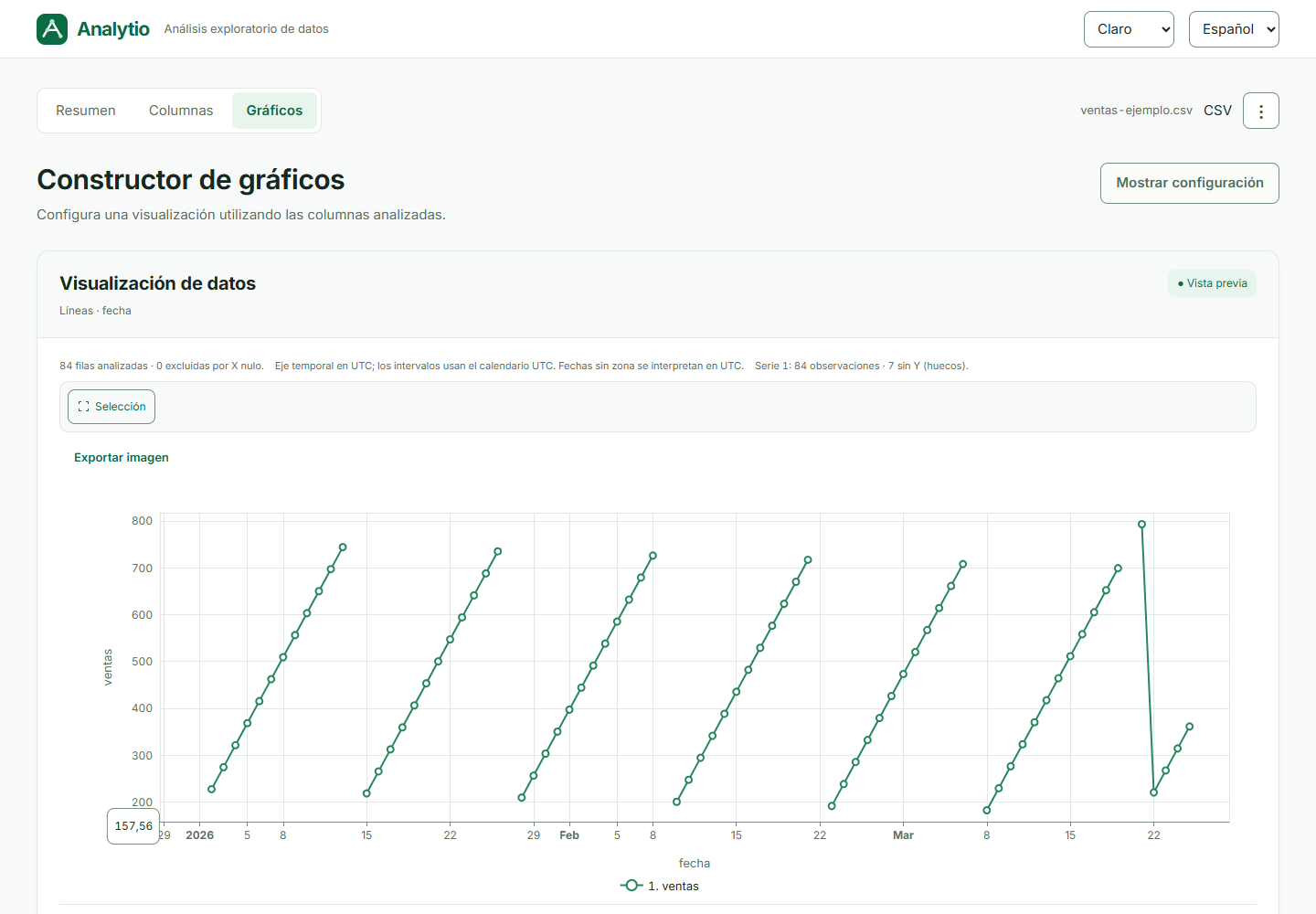
Los ejes temporales y sus intervalos se interpretan en UTC. Tenlo en cuenta al trabajar con fechas y horas.
05 / EXPORTAR
Comparte el resultado con contexto.
Puedes exportar el análisis como JSON y los gráficos como PNG o SVG. El JSON contiene opciones, estadísticas y una muestra; no permite restaurar una sesión.